Dalla casella di posta all'archivio Spese
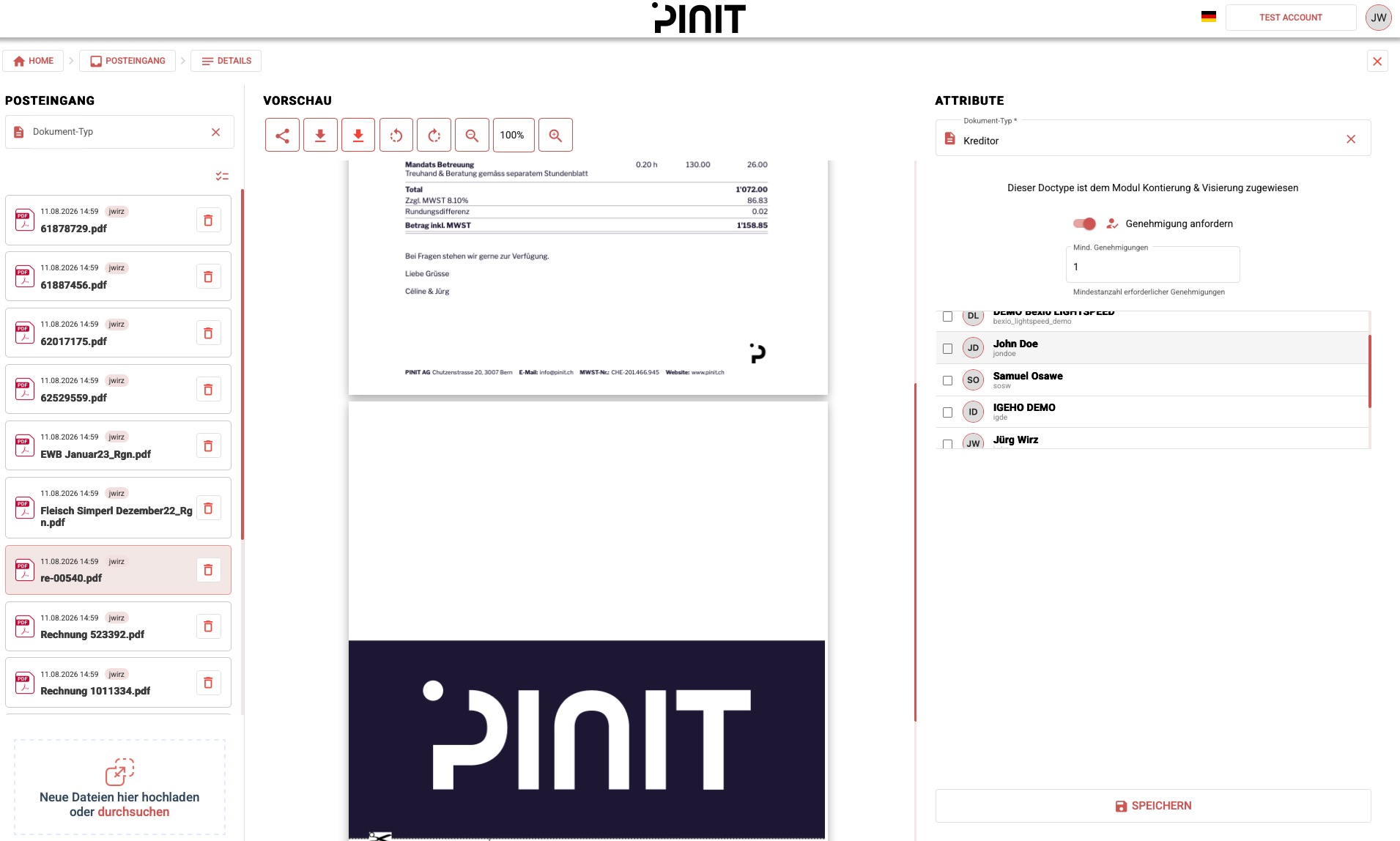
I documenti arrivano in PINIT da più fonti — email, scansione, caricamento manuale e altro. Quando elabori un documento nella casella di posta, seleziona il tipo di documento.
Se il tipo di documento è collegato al modulo di contabilità, non è necessario compilare nessun attributo. Fai clic su Salva e il documento viene inviato direttamente all'archivio.
L'archivio Spese
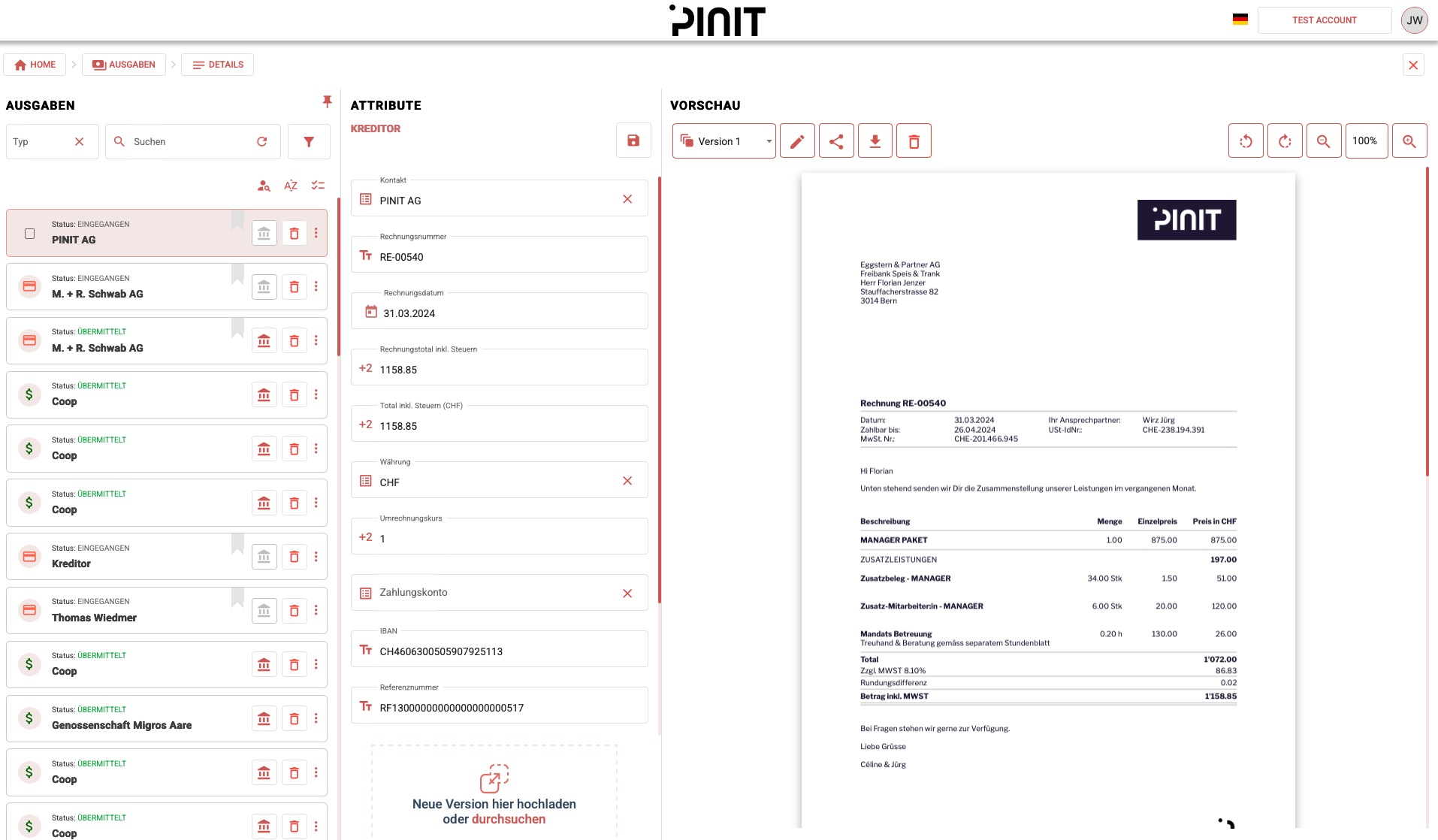
Quando il modulo di contabilità è attivo, vedrai un archivio Spese accanto all'archivio globale. L'archivio globale contiene tutti i tuoi documenti, incluse le spese. Per elaborare ulteriormente le spese — assegnare registrazioni, aggiungere validatori e trasmetterle — lavora dall'archivio Spese.
Estrazione dei dati
Quando apri un documento nell'archivio Spese, PINIT ne legge i dati automaticamente.
- Con Servizi di AI attivi: PINIT estrae quasi tutti i campi rilevanti — importi, date, informazioni sul fornitore e altro.
- Senza Servizi di AI: vengono analizzati solo i dati del codice QR, se presenti.
→ Vedere Servizi di AI
Compilazione dei metadati e validazione
Esamina i dati estratti e compila i campi rimanenti. Quando sei pronto, fai clic su Salva.
PINIT esegue una serie di validazioni prima che il documento possa procedere. Se manca qualcosa o ci sono errori, PINIT indica cosa correggere. Correggi i campi segnalati e salva di nuovo.
Registrazione e convalida
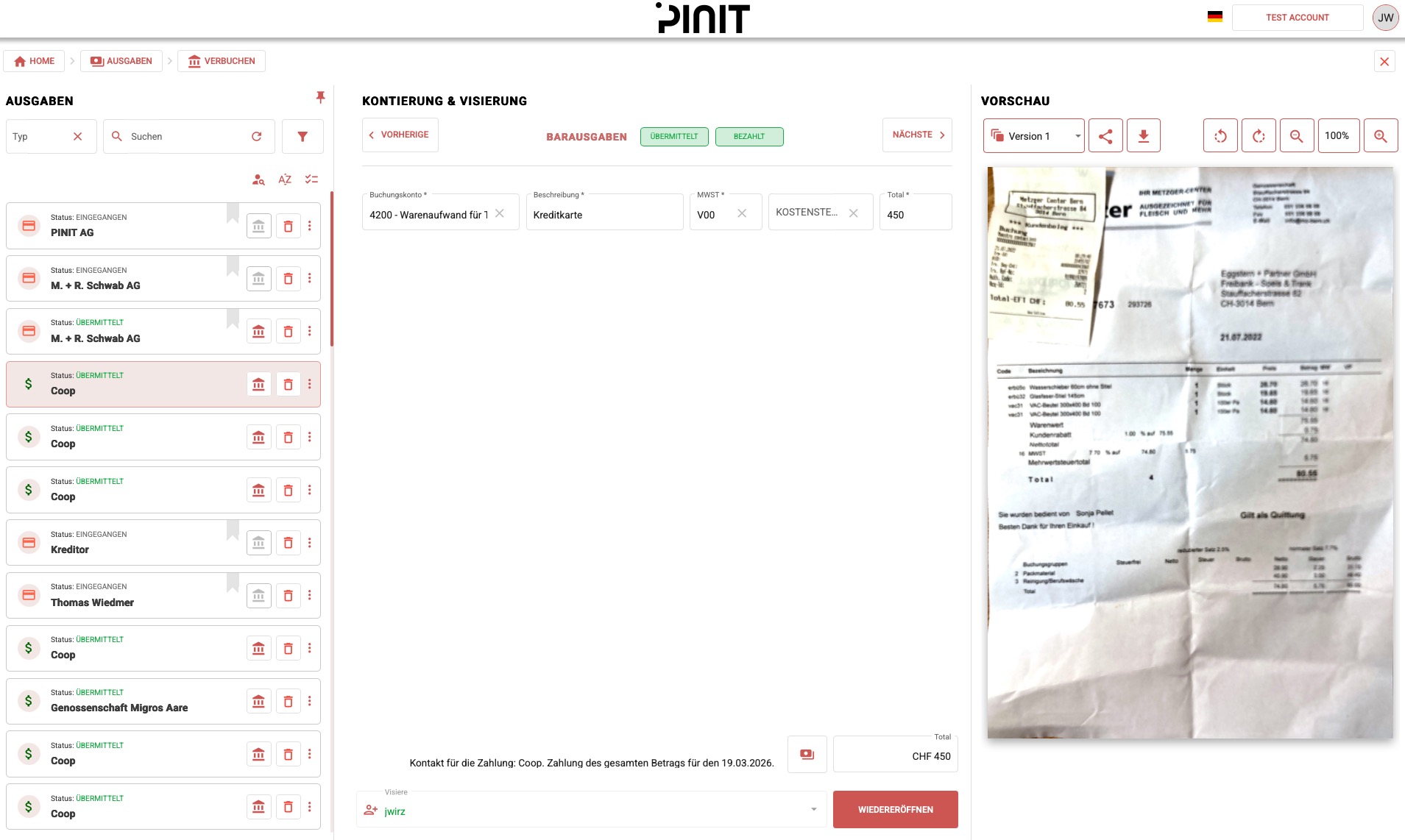
Una volta che il documento supera la validazione, fai clic sull'icona di contabilità (l'icona del tempio) per passare alla vista contabilità.
Da qui puoi:
- Assegnare la registrazione — selezionare i conti e i dettagli di registrazione per questo documento.
- Selezionare i validatori — assegnare una o più persone che devono approvare il documento prima che proceda. Si consiglia ai validatori di configurare la notifica panoramica In attesa di me per essere ricordati ogni mattina dei documenti in attesa di approvazione. → Vedere Notifiche
- Convalidare personalmente — se non è necessaria un'ulteriore approvazione, puoi convalidare il documento direttamente.
Dopo la convalida
Ciò che accade in seguito dipende dalla configurazione della contabilità.
Software di contabilità collegato
Se hai collegato un sistema di contabilità (come Bexio), PINIT sincronizza automaticamente il documento e i dati di registrazione. Lo stato del pagamento viene aggiornato automaticamente una volta elaborato il pagamento nel tuo software.
Contabilità manuale
Con la contabilità manuale, il documento rimane nello stato convalidato. Per trasmettere le informazioni di pagamento alla tua banca:
- Vai all'archivio Spese.
- Seleziona le fatture che desideri pagare.
- Fai clic su Genera PAIN file nella barra degli strumenti.
Il PAIN file contiene i dati di pagamento necessari alla banca per elaborare il bonifico.
Nota: nel PAIN file sono incluse solo le fatture. Le spese già pagate sono escluse.
Lo stato del pagamento può essere aggiornato manualmente su ogni documento, oppure automaticamente utilizzando il modulo di riconciliazione.
→ Vedere Riconciliazione
Cronologia e ripristino dei PAIN file
Se la tua banca rifiuta un PAIN file generato, non devi correggere ogni documento a mano. Apri Cronologia generazione file PAIN dalla barra degli strumenti dell'archivio Spese per vedere le generazioni recenti, con nome del file, data di creazione e numero di documenti inclusi. Fai clic su Annulla su una voce per riportare i suoi documenti allo stato convalidato — PINIT salta tutto ciò che è già pagato o bloccato e riporta cosa è stato annullato rispetto a cosa è stato saltato.
Domande frequenti
Che cos'è un validatore in PINIT? Un validatore è una persona assegnata per approvare un documento prima che venga trasmesso al software di contabilità o alla banca. Un documento deve essere convalidato da tutti i validatori assegnati prima di poter procedere.
Chi può convalidare un documento? Gli utenti con ruolo admin, Standard & Convalida CV o Standard & Modifica CV possono essere assegnati come validatori su una spesa.
Che cos'è un PAIN file? Un PAIN file è un file di pagamento XML standard (formato ISO 20022) che contiene le istruzioni di pagamento per la tua banca. Con la contabilità manuale, genera un PAIN file dalle fatture selezionate per avviare i bonifici bancari.
Cosa succede dopo che una spesa è convalidata? Se collegata a un sistema di contabilità, PINIT sincronizza automaticamente il documento e i dati di registrazione. Con la contabilità manuale, il documento rimane nello stato convalidato finché non generi un PAIN file o non lo contrassegni manualmente come pagato.
Posso annullare un PAIN file se la mia banca lo rifiuta? Sì. Apri Cronologia generazione file PAIN nella barra degli strumenti dell'archivio Spese e fai clic su Annulla sulla voce interessata. I documenti già pagati o bloccati vengono saltati anziché indovinati.
PINIT può leggere le fatture QR (QR-Rechnung)? Sì. PINIT analizza automaticamente i dati del codice QR dalle fatture QR svizzere e precompila i campi del documento di conseguenza.