Configurazione iniziale
La prima volta che apri Print to PINIT, ti verrà chiesto di accedere con le tue credenziali PINIT. Dopo ciò, l'applicazione rimane autenticata — non dovrai effettuare nuovamente il login.
Trascinamento
Apri l'applicazione Print to PINIT e trascina i tuoi file nell'area di caricamento, oppure fai clic su Sfoglia per selezionarli. Una volta caricati i file, compila gli attributi del tipo di documento e inviali all'archivio.
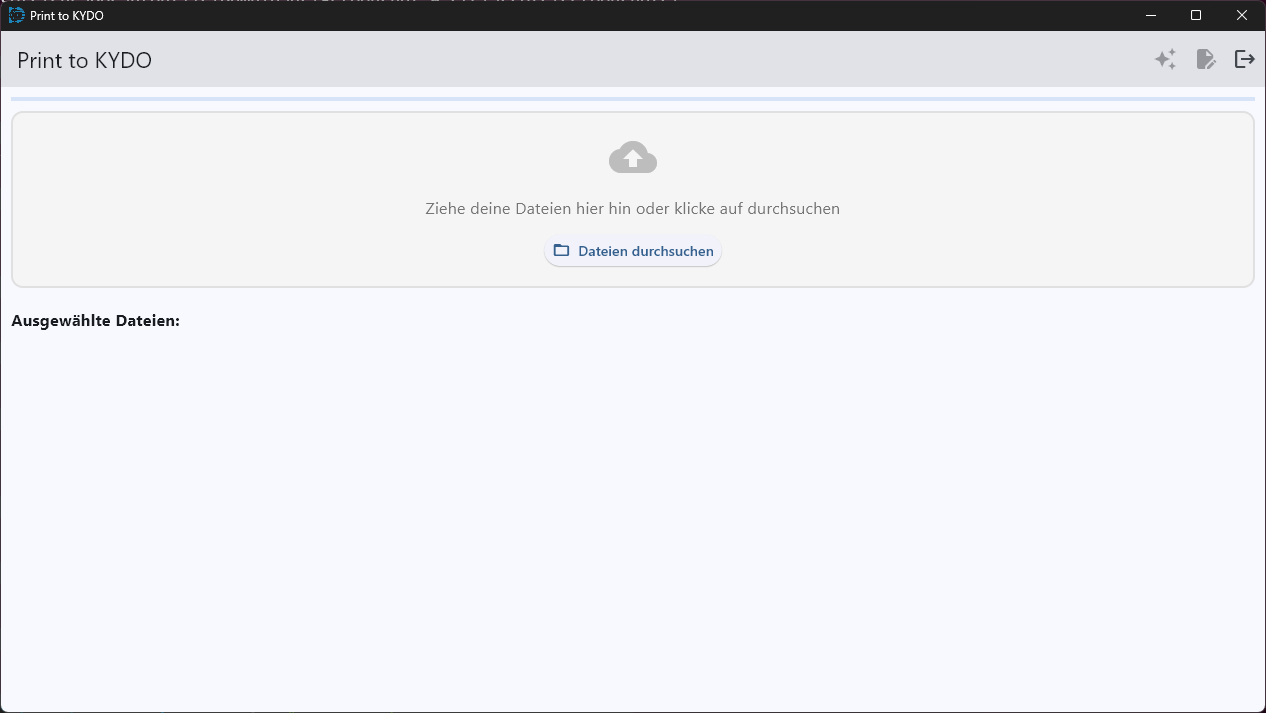
Stampante virtuale
Print to PINIT si installa anche come stampante virtuale. In qualsiasi applicazione che supporta la stampa, seleziona Print to PINIT dall'elenco delle stampanti. L'applicazione si aprirà automaticamente, pronta per compilare gli attributi e archiviare il documento.
Analisi automatica
Print to PINIT supporta l'analisi automatica degli attributi — PINIT può leggere il contenuto del documento e riconoscere automaticamente il tipo di documento.
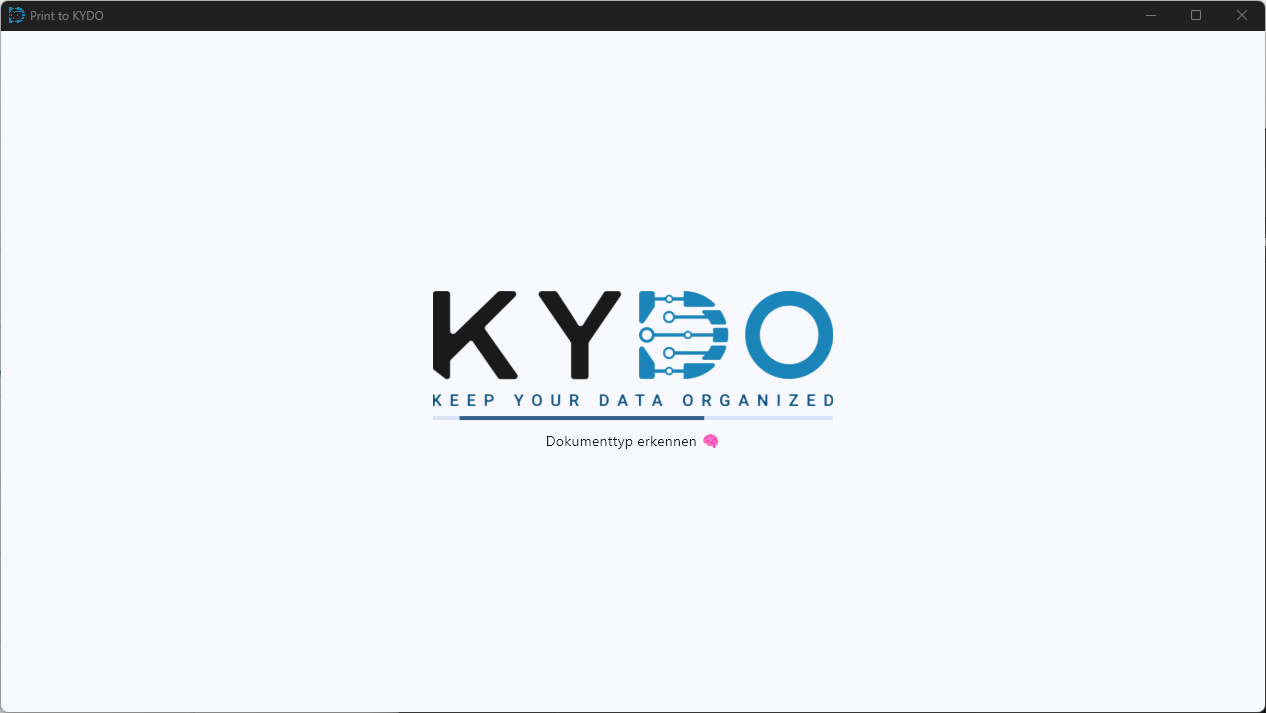
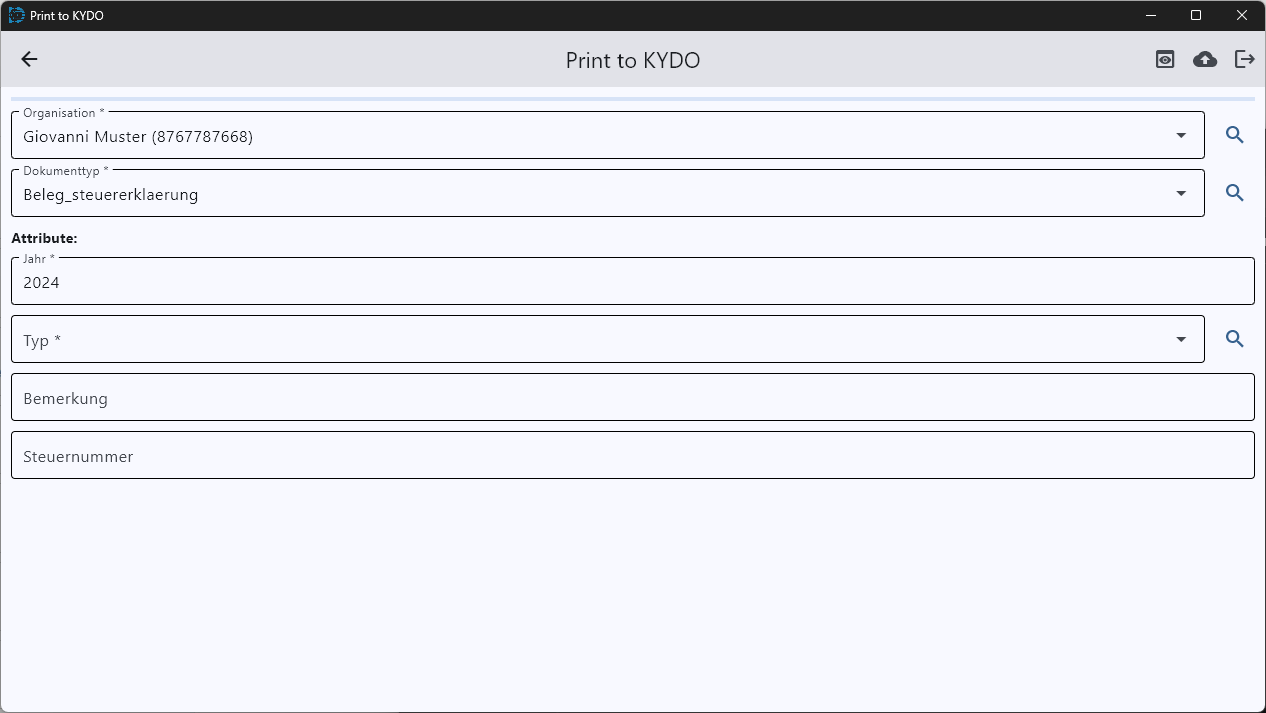
Una volta completata l'analisi, il modulo attributi si apre precompilato. Seleziona l'organizzazione e il tipo di documento, esamina e modifica gli attributi se necessario, poi fai clic sul pulsante di caricamento nell'angolo in alto a destra per inviare il documento all'archivio.
Questa funzione è configurata specificamente per ogni organizzazione. Per configurarla, contattaci — esamineremo i tuoi documenti, lavoreremo con te per definire le regole di analisi e le implementeremo nel tuo ambiente.
Controllo duplicati
Prima del caricamento, Print to PINIT cerca nell'archivio se esiste già un documento con lo stesso nome e gli stessi attributi.
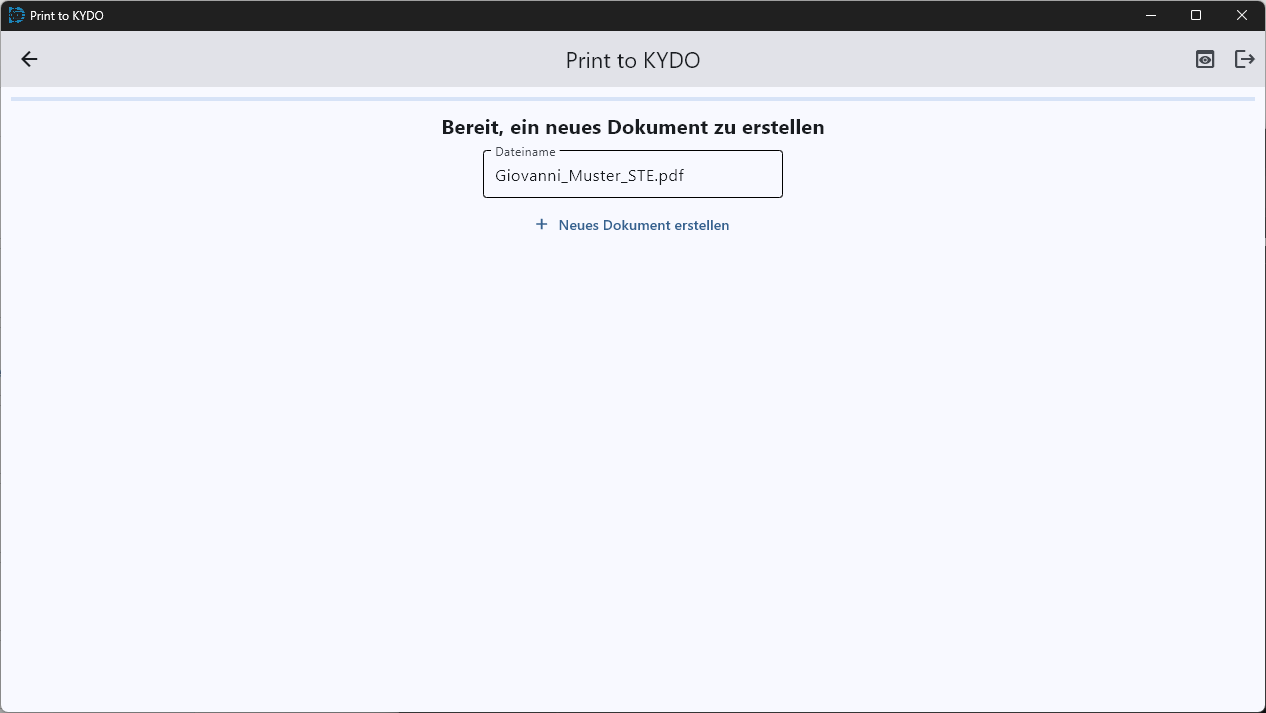
Se non viene trovato alcun duplicato, Print to PINIT crea un nuovo documento nell'archivio. Se viene trovata una corrispondenza, ti viene chiesto come procedere:
- Sostituisci — sovrascrive il documento esistente.
- Nuova versione — aggiunge il file come nuova versione del documento esistente.
- Nuovo documento — crea un documento separato e indipendente accanto a quello esistente.
Piattaforme supportate
Print to PINIT è attualmente disponibile su Windows. Se ne hai bisogno su Linux, macOS o un'altra piattaforma, contattaci — sviluppiamo versioni per piattaforme su richiesta.