Verfügbarkeit und Preise
Das Buchhaltungsmodul ist ausschliesslich für Kunden-Tenants verfügbar. Es ist ein kostenpflichtiges Add-on — besuche pinit.ch für Preisdetails.
Einrichtung aufrufen
Klicke auf der PINIT-Startseite auf die Karte Administration und wähle Finanzbuchhaltung. Dieser Bereich steht nur Administratoren zur Verfügung.
Finanzsoftware verbinden
Als Erstes starte die Einrichtung und wähle deine Finanzsoftware aus.
Unabhängig von der gewählten Option bleiben die Kernfunktionen gleich: ein übersichtliches Ausgaben-Archiv mit einem Visierer-Genehmigungsworkflow. Journal und Abgleich sind zusätzliche Funktionen, die darauf aufbauen.
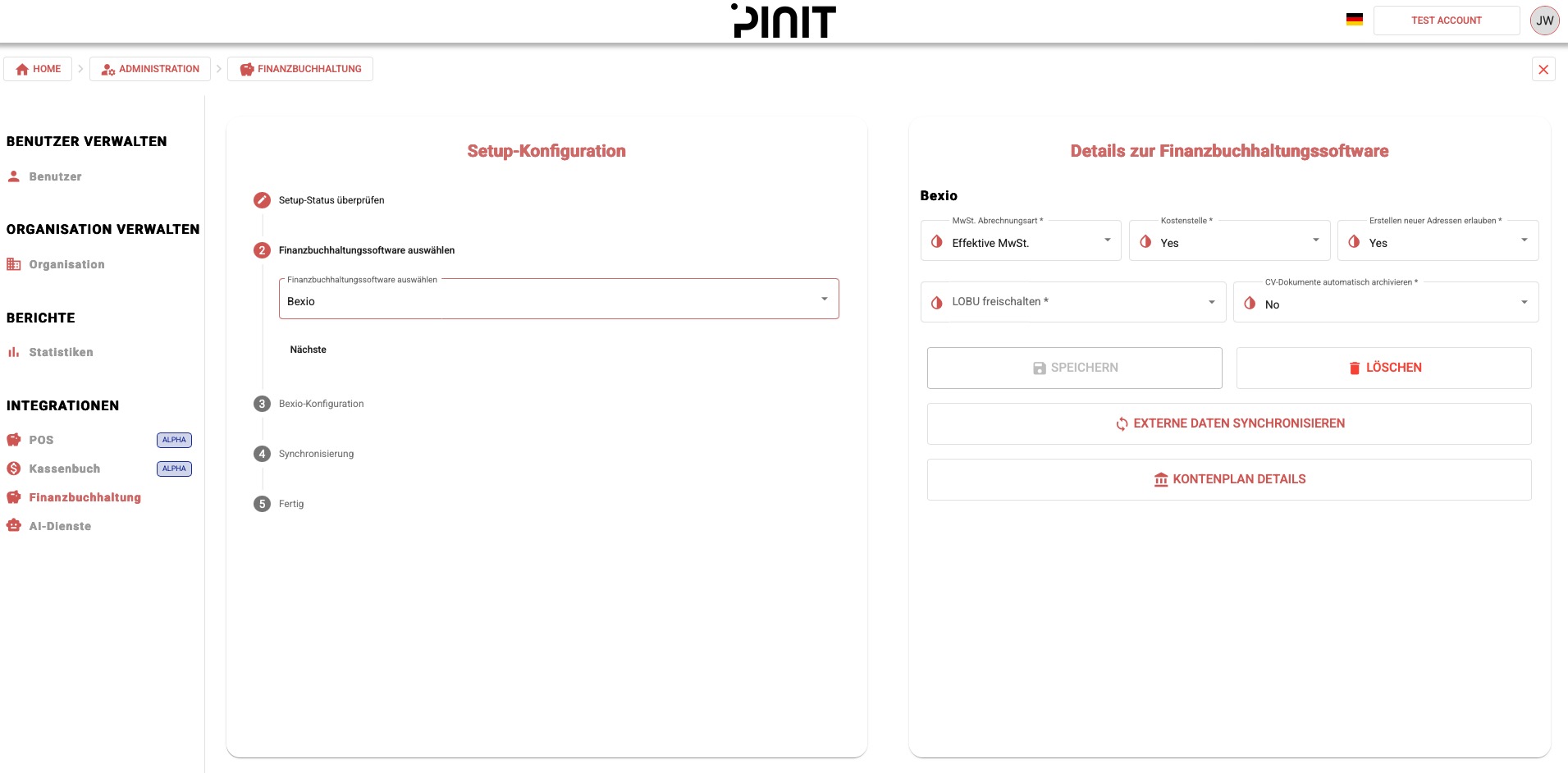
Allgemeine Einstellungen
Einige Einstellungen gelten unabhängig davon, welche Finanzsoftware du verbindest:
- Erstellen neuer Adressen erlauben — wenn deaktiviert, können in PINIT keine neuen Adressen (Kreditoren) erstellt werden; füge sie stattdessen direkt in deiner externen Buchhaltungssoftware hinzu.
- LOBU freischalten — schaltet die Lohnbuchhaltung (LOBU) für manuelle Buchhaltung und Bexio frei.
- CV-Dokumente automatisch archivieren — wenn aktiviert, überspringen eingehende Posteingangsdokumente mit voreingestelltem Dokument-Typ den manuellen Posteingangs-Schritt und werden direkt zur Bearbeitung ins Archiv gesendet.
Bexio
Bexio wird mit einer unkomplizierten Einrichtung unterstützt. Folge den Schritten im Konfigurationsbildschirm, um dein Bexio-Konto zu verbinden.
Manuelle Buchhaltung
Wenn du kein externes Buchhaltungstool verwendest, kannst du die manuelle Buchhaltung auswählen. Du kannst deine Ausgaben direkt in PINIT verwalten und organisieren, ohne externe Software anzubinden. Journal, Abgleich und die Generierung von Zahlungsdateien (PAIN-Format) stehen als zusätzliche Funktionen zur Verfügung.
Andere Finanzsoftware
PINIT integriert sich mit einer Vielzahl von Buchhaltungssystemen:
- Infoniqa ONE 200 (früher Sage 200)
- Infoniqa ONE 50 (früher Sage 50, über Albatross API)
- Microsoft Dynamics 365 Business Central (früher Navision)
- SelectLine
- Topal Financial Accounting
Die Konfiguration für diese Systeme ist aufwändiger als bei Bexio. Kontaktiere uns — wir begleiten dich durch die Einrichtung für deine spezifische Software.
Auf Anfrage entwickeln wir neue Integrationen — wenn deine Software nicht aufgeführt ist, melde dich bei uns und wir prüfen die Möglichkeiten gemeinsam.
Kontenplan
Der Kontenplan ist im selben Bereich wie die Einrichtung verfügbar — Administration → Finanzbuchhaltung.
Du kannst den Kontenplan direkt in PINIT einsehen und bearbeiten. Dies ist für manuelle Buchhaltungskonfigurationen verfügbar. Für jedes Konto kannst du zudem festlegen, ob MWST verbucht werden kann, und einen Standard-MWST-Code wählen — Buchungsformulare bieten dann nur bei Konten, die dies zulassen, eine MWST-Auswahl an, vorausgefüllt mit dem Standardcode des Kontos, sofern einer festgelegt ist.
Wenn du einen bestehenden Plan importieren möchtest, ist dies über die PINIT API möglich. Die Datei muss dem erwarteten Format entsprechen. Kontaktiere uns — wir begleiten dich durch den Prozess.
Was die Einrichtung erstellt
Nach Abschluss der Einrichtung erstellt PINIT automatisch eine Reihe von Standard-Dokument-Typen und Listen. Diese Daten findest du in den Eigenschaften, die mit deinen Dokument-Typen und Listen verknüpft sind.
Zahlungskonten hinzufügen (manuelle Buchhaltung)
Wenn du die manuelle Buchhaltung verwendest, musst du mindestens ein Zahlungskonto hinzufügen, bevor du Ausgaben verarbeiten kannst.
- Öffne Listen im Administrationsbereich.
- Suche die Liste mit dem Namen Zahlungskonten.
- Füge mindestens ein Element hinzu.
Ohne ein Zahlungskonto kann der Ausgaben-Workflow nicht abgeschlossen werden.
→ Siehe Dokument-Typ-Konfiguration
Automatische Datenextraktion
Wenn du den PINIT AI-Dienst aktivierst, werden Dokumentdaten automatisch extrahiert — so musst du beim Archivieren von Ausgaben keine Werte manuell eingeben.
→ Siehe AI-Dienst
Häufig gestellte Fragen
Funktioniert PINIT ohne externes Buchhaltungstool? Ja. Wähle bei der Einrichtung die manuelle Buchhaltung. Du kannst Ausgaben verwalten, das Journal führen, Zahlungen abgleichen und PAIN-Zahlungsdateien generieren — ganz ohne externe Software.
Mit welcher Buchhaltungssoftware integriert sich PINIT? PINIT integriert sich mit Bexio, Infoniqa ONE 200 (früher Sage 200), Infoniqa ONE 50 (früher Sage 50), Microsoft Dynamics 365 Business Central (früher Navision), SelectLine und Topal Financial Accounting.
Ist das Buchhaltungsmodul im Basispreis enthalten? Nein. Das Buchhaltungsmodul ist ein kostenpflichtiges Add-on, das ausschliesslich für Kunden-Tenants verfügbar ist. Besuche pinit.ch/preise für Details.
Was erstellt die Einrichtung automatisch? Nach Abschluss der Einrichtung erstellt PINIT eine Reihe von Standard-Dokument-Typen und Listen, die für die Ausgabenverarbeitung bereit sind.
Kann PINIT Daten aus Rechnungen automatisch extrahieren? Ja, wenn der AI-Dienst aktiv ist. Er extrahiert automatisch Beträge, Datum, Lieferanteninformationen und weitere Felder. QR-Code-Daten werden unabhängig vom AI-Dienst immer verarbeitet.
Kann ich verhindern, dass Benutzer neue Adressen in PINIT erstellen? Ja. Deaktiviere Erstellen neuer Adressen erlauben in der Buchhaltungseinrichtung. Neue Adressen (Kreditoren) müssen dann direkt in deiner externen Buchhaltungssoftware hinzugefügt werden.
Was bewirkt die automatische Archivierung von CV-Dokumenten? Wenn aktiviert, werden eingehende Posteingangsdokumente mit voreingestelltem Dokument-Typ direkt zur Bearbeitung ins Archiv gesendet, ohne den manuellen Posteingangs-Schritt.