Ersteinrichtung
Beim ersten Öffnen von Print to PINIT wirst du aufgefordert, dich mit deinen PINIT-Zugangsdaten anzumelden. Danach bleibt die Anwendung angemeldet — du musst dich nicht erneut einloggen.
Drag and Drop
Öffne die Anwendung Print to PINIT und ziehe deine Dateien auf den Upload-Bereich, oder klicke auf Durchsuchen, um sie auszuwählen. Sobald die Dateien geladen sind, fülle die Dokument-Typ-Attribute aus und sende sie ins Archiv.
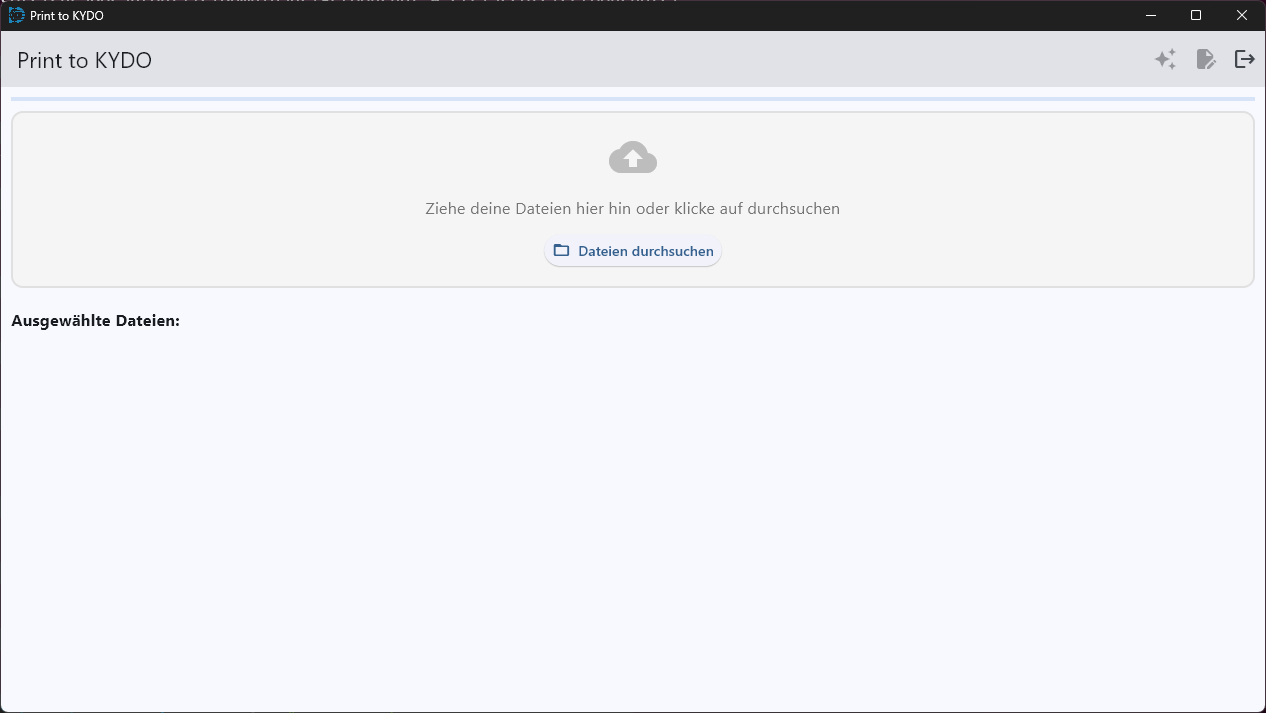
Virtueller Drucker
Print to PINIT wird auch als virtueller Drucker installiert. Wähle in jeder Anwendung, die Drucken unterstützt, Print to PINIT aus der Druckerliste. Die Anwendung öffnet sich automatisch und ist bereit, damit du die Attribute ausfüllst und das Dokument archivierst.
Automatische Analyse
Print to PINIT unterstützt die automatische Attributanalyse — PINIT kann den Dokumentinhalt lesen und den Dokument-Typ automatisch erkennen.
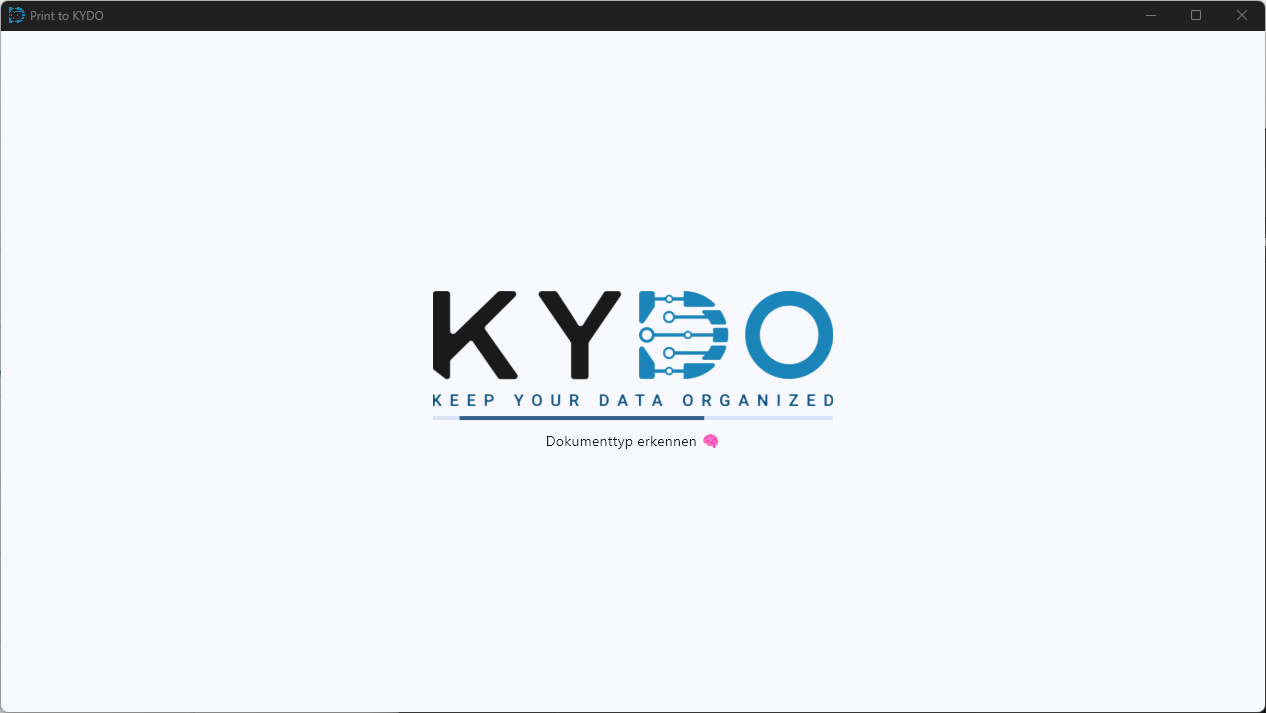
Nach Abschluss der Analyse öffnet sich das Attributformular vorausgefüllt. Wähle die Organisation und den Dokument-Typ, prüfe und passe die Attribute bei Bedarf an, und klicke dann auf die Upload-Schaltfläche oben rechts, um das Dokument ins Archiv zu senden.
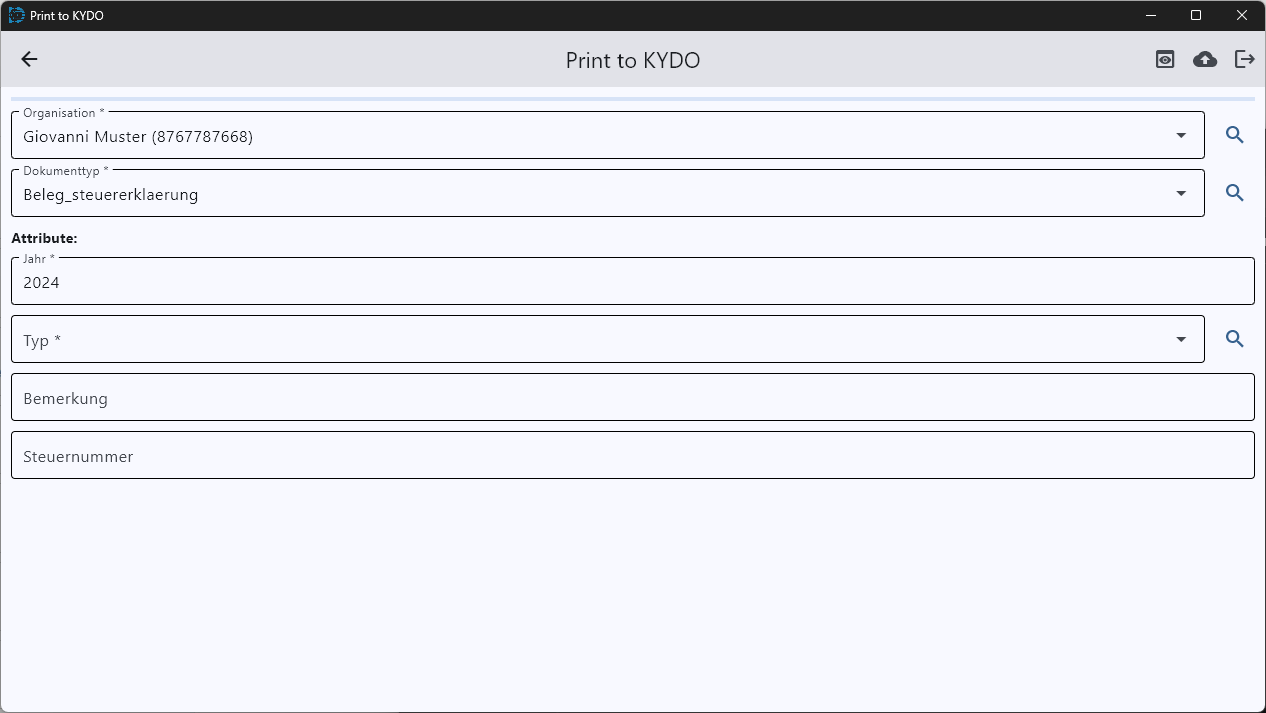
Diese Funktion wird für jede Organisation individuell konfiguriert. Um sie einzurichten, kontaktiere uns — wir analysieren deine Dokumente, erarbeiten gemeinsam mit dir die Analyseregeln und implementieren sie für deine Umgebung.
Duplikatprüfung
Vor dem Hochladen durchsucht Print to PINIT das Archiv, um zu prüfen, ob bereits ein Dokument mit demselben Namen und denselben Attributen vorhanden ist.
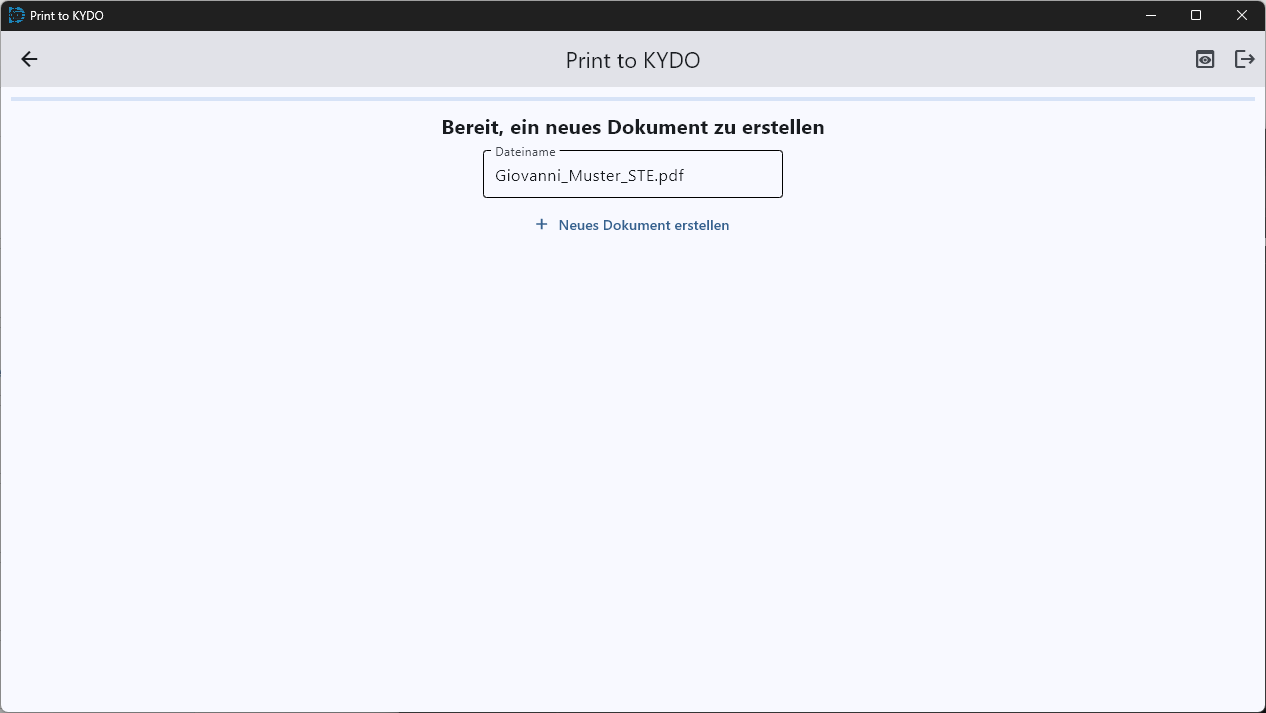
Wird kein Duplikat gefunden, erstellt Print to PINIT ein neues Dokument im Archiv. Wird eine Übereinstimmung gefunden, wirst du aufgefordert, die weitere Vorgehensweise zu wählen:
- Ersetzen — das bestehende Dokument überschreiben.
- Neue Version — die Datei als neue Version des bestehenden Dokuments hinzufügen.
- Neues Dokument — ein separates, unabhängiges Dokument neben dem bestehenden erstellen.
Unterstützte Plattformen
Print to PINIT ist derzeit für Windows verfügbar. Wenn du es unter Linux, macOS oder einer anderen Plattform benötigst, kontaktiere uns — wir entwickeln Plattformversionen auf Anfrage.