Première configuration
La première fois que vous ouvrez Print to PINIT, il vous sera demandé de vous connecter avec vos identifiants PINIT. Ensuite, l'application reste authentifiée — vous n'aurez plus besoin de vous reconnecter.
Glisser-déposer
Ouvrez l'application Print to PINIT et faites glisser vos fichiers sur la zone de téléchargement, ou cliquez sur Parcourir pour les sélectionner. Une fois les fichiers chargés, renseignez les attributs du type de document et envoyez-les aux archives.
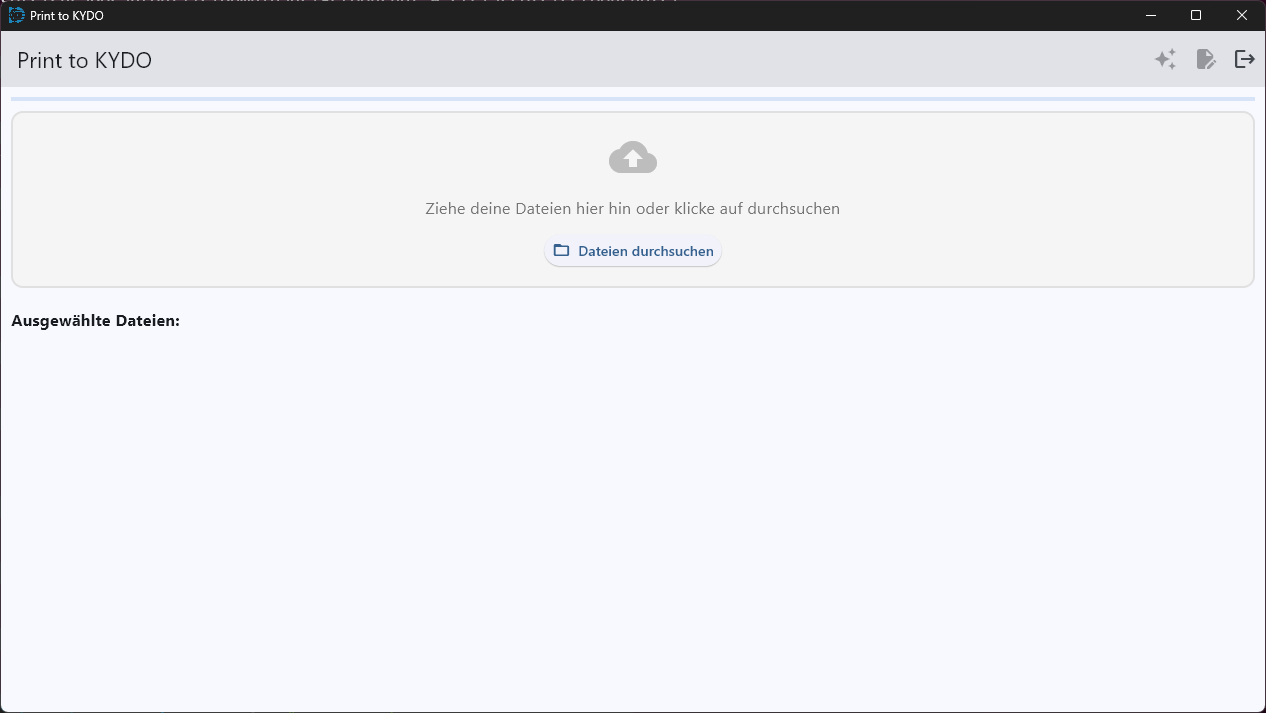
Imprimante virtuelle
Print to PINIT s'installe également comme imprimante virtuelle. Dans n'importe quelle application qui prend en charge l'impression, sélectionnez Print to PINIT dans la liste des imprimantes. L'application s'ouvrira automatiquement, prête pour que vous renseigniez les attributs et archiviez le document.
Analyse automatique
Print to PINIT prend en charge l'analyse automatique des attributs — PINIT peut lire le contenu du document et reconnaître automatiquement le type de document.
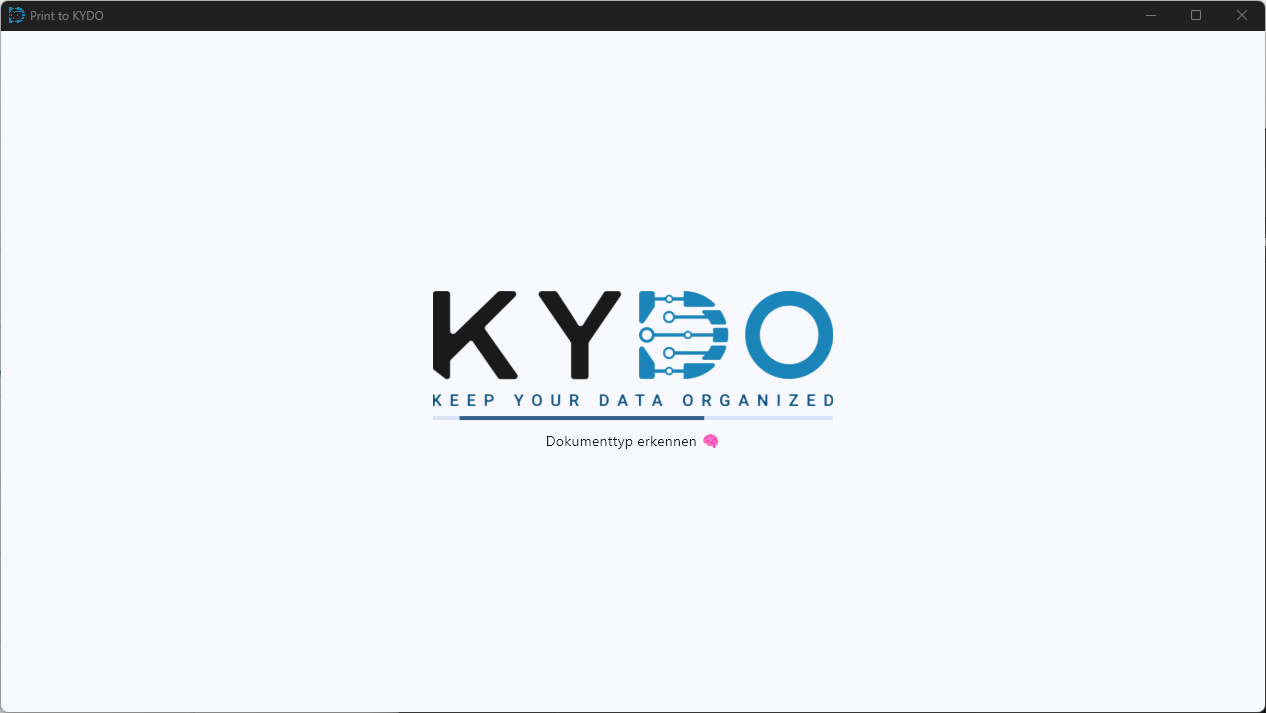
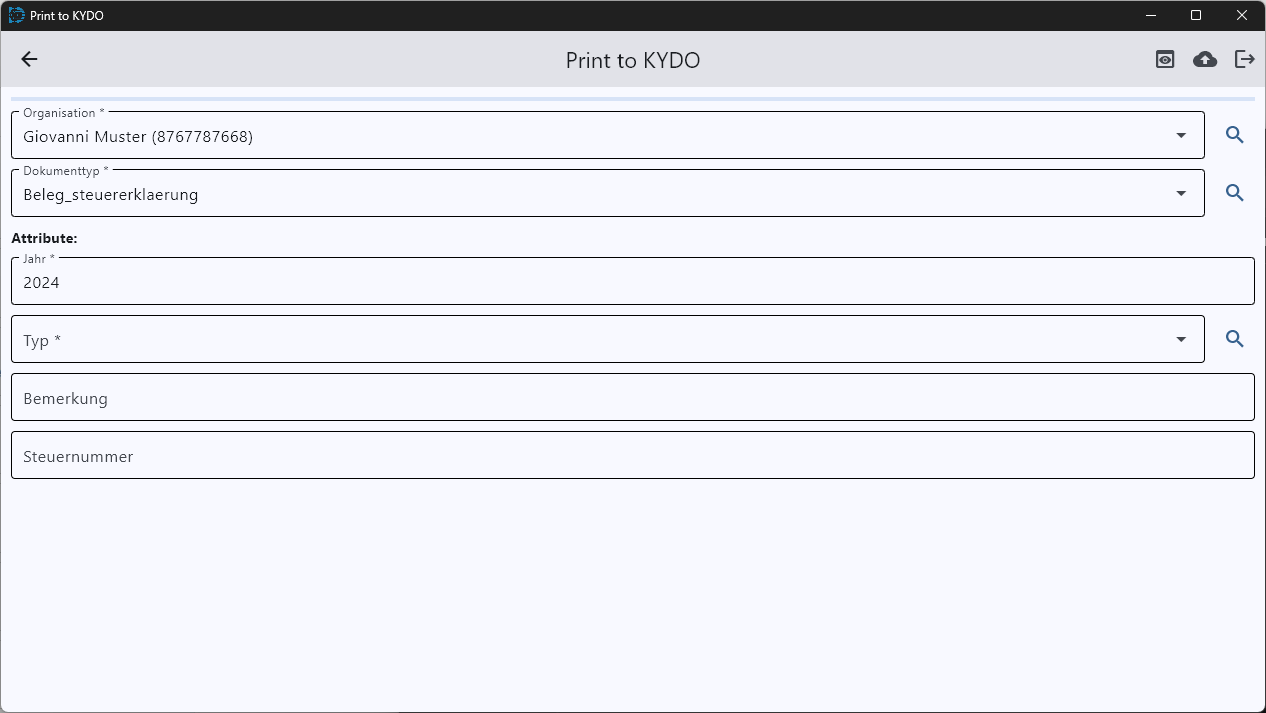
Une fois l'analyse terminée, le formulaire d'attributs s'ouvre pré-rempli. Sélectionnez l'organisation et le type de document, vérifiez et ajustez les attributs si nécessaire, puis cliquez sur le bouton de téléchargement dans le coin supérieur droit pour envoyer le document aux archives.
Cette fonctionnalité est configurée spécifiquement pour chaque organisation. Pour la mettre en place, contactez-nous — nous examinerons vos documents, définirons avec vous les règles d'analyse et l'implémenterons pour votre environnement.
Détection des doublons
Avant le téléchargement, Print to PINIT recherche dans les archives si un document portant le même nom et les mêmes attributs existe déjà.
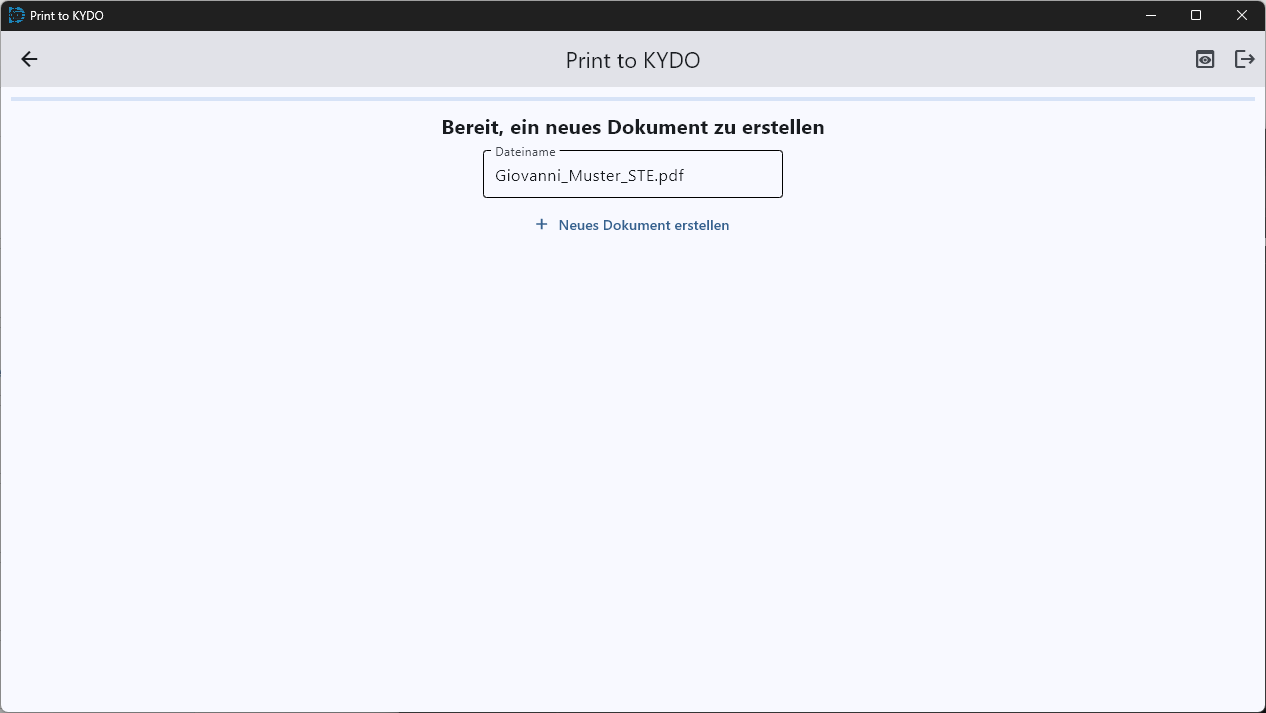
Si aucun doublon n'est trouvé, Print to PINIT crée un nouveau document dans les archives. Si une correspondance est trouvée, il vous est demandé de choisir comment procéder :
- Remplacer — écraser le document existant.
- Nouvelle version — ajouter le fichier comme nouvelle version du document existant.
- Nouveau document — créer un document séparé et indépendant à côté du document existant.
Plateformes prises en charge
Print to PINIT est actuellement disponible sur Windows. Si vous en avez besoin sur Linux, macOS ou une autre plateforme, contactez-nous — nous développons des versions pour d'autres plateformes sur demande.